
A laptop értékes befektetés, amely megfelelő gondozással évekig megbízhatóan szolgálhat minket. Azonban a hordozható számítógépek különösen érzékenyek a por, hő és mechanikai igénybevételre. Ebben az átfogó útmutatóban megmutatjuk, hogyan tartsuk karban laptopunkat, hogyan növeljük élettartamát, és milyen gyakori problémákat kerülhetünk el a megfelelő karbantartással. A rendszeres ápolás nem csak meghosszabbítja gépünk életét, hanem biztosítja a folyamatos optimális teljesítményt is.
Miért fontos a laptop karbantartás?
A rendszeres karbantartás megelőzi a komoly problémákat. A por felhalmozódása túlmelegedéshez, a teljesítmény csökkenéséhez és akár hardver meghibásodáshoz is vezethet.
A laptopok kompakt kialakítása miatt a hűtés kritikus. A szűk belső tér és az apró ventilátorok könnyen eltömődnek porral, ami csökkenti a hűtési hatékonyságot.
A megelőző karbantartás sokkal olcsóbb, mint a javítás. Egy egyszerű tisztítás néhány ezer forint, míg egy túlmelegedés miatt meghibásodott alaplap cseréje 100-200 ezer forint is lehet.
Külső tisztítás – az első lépés
Kijelző tisztítása
A laptop kijelző érzékeny, speciális tisztítást igényel. Soha ne használjunk ablaktisztítót vagy alkohol alapú tisztítószereket – károsíthatják a bevonatot.
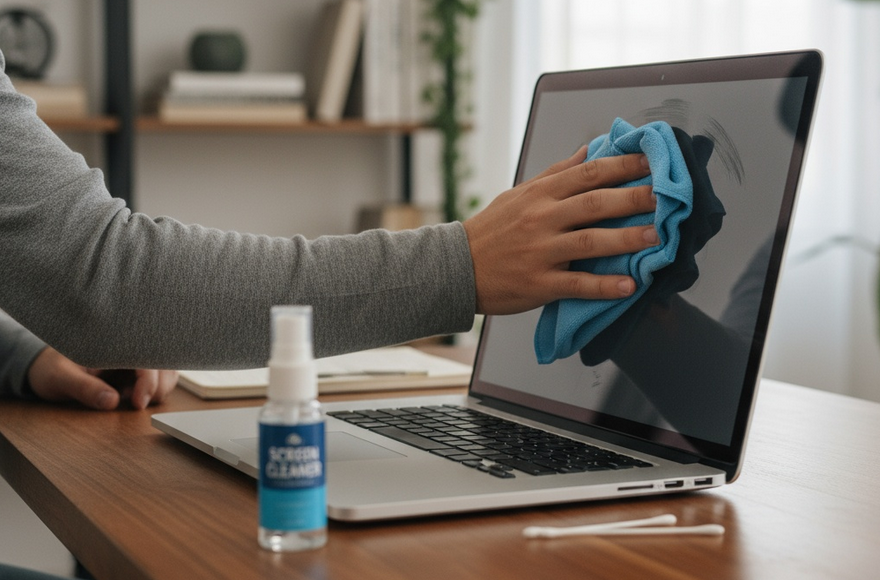
Használjunk mikroszálas kendőt és speciális képernyőtisztító sprayt. Enyhén nedvesítsük be a kendőt (ne a képernyőt!), és körkörös mozdulatokkal tisztítsuk meg a felületet.
A makacs foltok eltávolításához desztillált víz is használható. Kerüljük a túlzott nyomást – a LCD panel törékeny. Tisztítás után száraz mikroszálas kendővel töröljük át.
Ház és billentyűzet tisztítása
A billentyűzet igazi porfogó. Használjunk sűrített levegős spray-t a billentyűk közötti por kifújásához. Tartsuk a laptopot enyhén megdöntve, hogy a por kijusson.
A billentyűzet felületét enyhén nedves mikroszálas kendővel töröljük át. Izopropil alkohol (70%-os) használható fertőtlenítésre és zsíros foltok eltávolítására.
A laptop házát is tisztítsuk rendszeresen. A műanyag és alumínium felületek könnyen összeszedik az ujjlenyomatokat és zsírt. Használjunk enyhe tisztítószert és puha kendőt.
Portok és csatlakozók
A USB portok, audio jack és töltőcsatlakozó könnyen összeszedik a port. Sűrített levegővel fújjuk ki a portokat rendszeresen.
A csatlakozók oxidálódhatnak. Ha a töltés vagy adatátvitel problémás, óvatosan tisztítsuk meg a csatlakozókat izopropil alkohollal és vattapálcával.
Belső tisztítás – a mélyebb karbantartás
Mikor szükséges a belső tisztítás?
A túlmelegedés jelei: a laptop forró, a ventilátorok hangosak, a teljesítmény csökken, váratlan leállások történnek. Ezek mind jelzik, hogy belső tisztításra van szükség.
Általában évente egyszer ajánlott a belső tisztítás. Ha poros környezetben használjuk a laptopot (műhely, építkezés), akkor félévente szükséges.
Belső tisztítás lépései
FIGYELEM: A laptop felbontása érvénytelenítheti a garanciát. Garancia alatt lévő gépnél inkább vigyük szervizbe!
Kapcsoljuk ki a laptopot, húzzuk ki a töltőt és távolítsuk el az akkumulátort (ha lehetséges). Földeljük magunkat antisztatikus karpánttal vagy érintsünk meg egy fém tárgyat.
Csavarjuk ki a hátlap csavarjait. Egyes laptopokban rejtett csavarok is vannak gumi tappancsok vagy matricák alatt. Használjunk megfelelő csavarhúzót (általában Phillips vagy Torx).
Óvatosan emeljük le a hátlapot. Egyes modelleknél reteszek is vannak – ne erőltessük! Használjunk műanyag spatulát a reteszek kinyitásához.
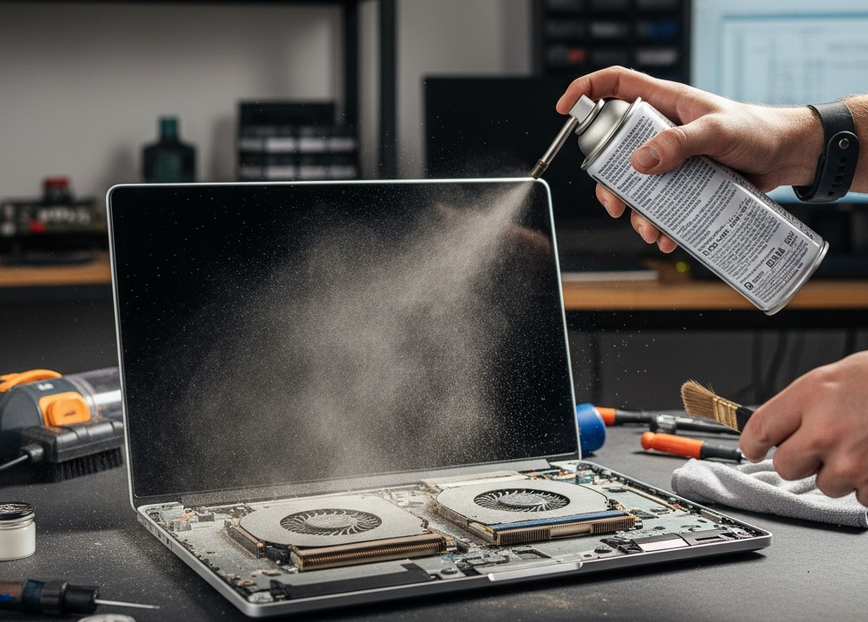
Használjunk sűrített levegős spray-t a por kifújásához. Tartsuk a spray-t 10-15 cm távolságra. Rögzítsük a ventilátor lapátjait, hogy ne pörögjenek – a gyors forgás károsíthatja a motort.
Tisztítsuk meg a hűtőbordákat és a ventilátort. Ezek a legkritikusabb területek. Makacs por esetén használjunk puha ecsetet is.
Hővezető paszta cseréje
A hővezető paszta idővel kiszárad, csökken a hőátadás hatékonysága. 2-3 évente ajánlott a paszta cseréje.
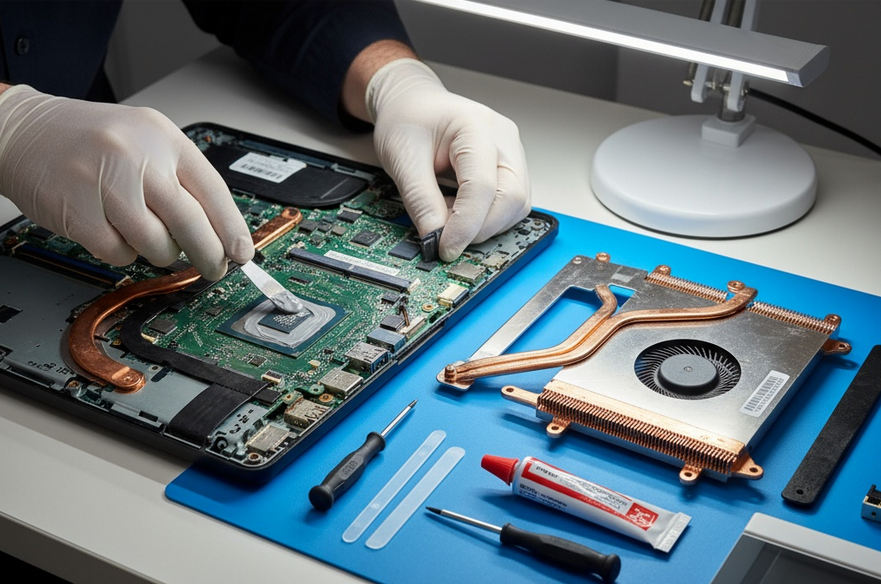
Távolítsuk el a CPU és GPU hűtőt. Óvatosan csavarjuk ki a rögzítő csavarokat keresztben (ne egyszerre egy csavart!). Óvatosan emeljük le a hűtőt – ne rántsuk!
Tisztítsuk le a régi pasztát izopropil alkohollal és puha kendővel vagy kávéfilterrel. Távolítsuk el az összes régi pasztát a CPU/GPU felületéről és a hűtő aljáról.
Vigyünk fel új hővezető pasztát. Egy rizsszemnyinyi elegendő a CPU-ra. Ne használjunk túl sokat – a felesleg kifolyhat! Jó minőségű pasztát használjunk (Arctic MX-4, Noctua NT-H1).
Szereljük vissza a hűtőt és húzzuk meg a csavarokat keresztben, egyenletesen. Csatlakoztassuk vissza a ventilátor kábelét.
Akkumulátor karbantartás és élettartam
Akkumulátor egészség megőrzése
A lítium-ion akkumulátorok élettartama korlátozott – általában 300-500 töltési ciklus után csökken a kapacitás. Megfelelő használattal azonban maximalizálhatjuk az élettartamot.
Kerüljük a teljes lemerülést. A modern akkumulátorok nem szeretik a 0%-ra való lemerítést. Tartsuk a töltöttséget 20-80% között az optimális élettartam érdekében.
Ne tartsuk a laptopot folyamatosan töltőn. Ha otthon használjuk, időnként merüljön le 40-50%-ra, majd töltsük vissza. Ez egészségesebb az akkumulátornak.
Hőmérséklet és tárolás
Az akkumulátorok érzékenyek a hőre. Kerüljük a laptop használatát extrém meleg környezetben. A magas hőmérséklet gyorsítja az akkumulátor degradációját.
Ha hosszú ideig nem használjuk a laptopot (több hét, hónap), tároljuk 50-60% töltöttséggel, hűvös, száraz helyen. A teljesen lemerült vagy teljesen feltöltött akkumulátor gyorsabban öregszik.
Energiagazdálkodás optimalizálása
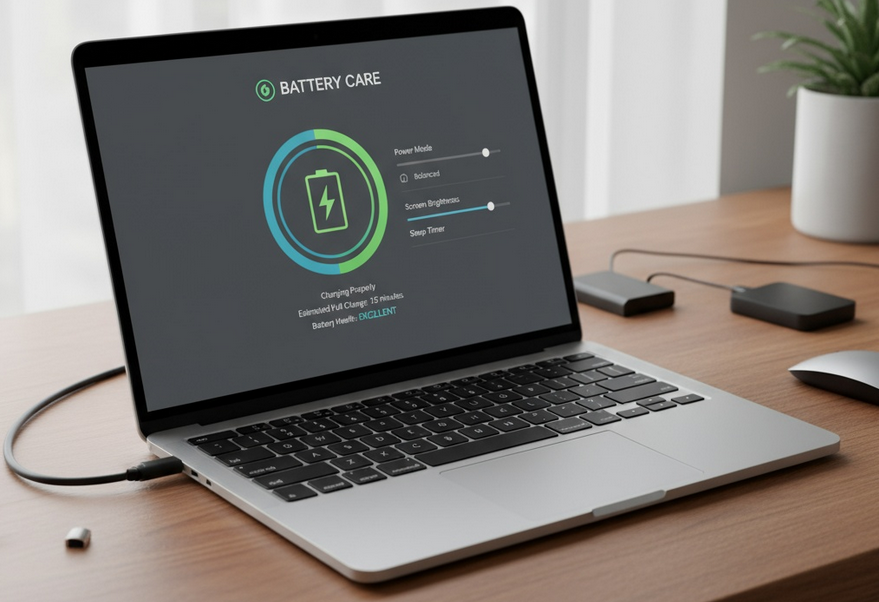
A Windows energiagazdálkodási beállításai segítenek. Használjuk a „Kiegyensúlyozott” vagy „Energiatakarékos” módot akkumulátorról való használatkor.
Csökkentsük a képernyő fényerejét. Ez az egyik legnagyobb energiafogyasztó. 50-70% fényerő elegendő beltéri használathoz.
Zárjuk be a felesleges alkalmazásokat és böngésző füleket. A háttérben futó programok fogyasztják az energiát és csökkentik az akkumulátor élettartamát.
Szoftver karbantartás – a gyors működés titka
Operációs rendszer frissítések
A Windows Update fontos biztonsági javításokat és teljesítményjavításokat tartalmaz. Tartsuk a rendszert naprakészen.
A driver frissítések szintén fontosak. A GPU, chipset, audio és hálózati driver-ek frissítése javíthatja a teljesítményt és a stabilitást.
Lemezterület kezelése
A megtelt SSD lassítja a rendszert. Tartsunk legalább 20-30% szabad helyet az SSD-n az optimális teljesítményhez.
Használjuk a Lemezkarbantartás eszközt (Disk Cleanup) az ideiglenes fájlok, letöltések és rendszerfájlok törlésére. Ez több GB helyet szabadíthat fel.
A nagy fájlok (videók, játékok) áthelyezése külső merevlemezre vagy felhőbe szintén segít. Ne tároljunk felesleges dolgokat a rendszerlemezen.
Indítóprogramok optimalizálása
A sok indítóprogram lassítja a rendszerindítást és a teljesítményt. Nyissuk meg a Feladatkezelőt (Ctrl+Shift+Esc), és az Indítás fülön tiltsuk le a felesleges programokat.
Csak azokat a programokat engedjük indulni, amelyekre tényleg szükségünk van – antivírus, felhő szinkronizálás. A többi manuálisan indítható.
Vírusirtás és biztonság
A vírusok és malware jelentősen lassítják a laptopot. Használjunk megbízható antivírus szoftvert – Windows Defender is megfelelő alapvédelemhez.
Rendszeresen futtassunk teljes rendszerellenőrzést. Hetente egyszer ajánlott. Kerüljük a gyanús weboldalakat és ne töltsünk le ismeretlen forrásból.
Defragmentálás és optimalizálás
Az SSD-k nem igényelnek defragmentálást – sőt, káros is lehet! A Windows automatikusan TRIM-eli az SSD-t.
A HDD-k esetében a defragmentálás hasznos. A Windows automatikusan defragmentálja a merevlemezeket, de manuálisan is futtathatjuk.
Fizikai védelem és használati tippek
Szállítás és tárolás
Használjunk minőségi laptop táskát párnázással. A laptop érzékeny az ütésekre és rázkódásra. A jó táska védi a gépet.
Soha ne tegyünk nehéz tárgyakat a laptopra a táskában. A kijelző könnyen megreped nyomás alatt.
A laptop szállításakor mindig kapcsoljuk ki vagy alvó módba. A működő HDD érzékeny a rázkódásra – adatvesztést okozhat.
Használati környezet
Használjuk a laptopot szilárd, sík felületen. Az ágyon vagy takarón való használat elzárja a szellőzőnyílásokat, túlmelegedést okozva.
Kerüljük a közvetlen napfényt és extrém hőmérsékletet. A laptop ideális működési hőmérséklete 10-35°C között van.
A folyadékok távol tartása kritikus. Egy kiömlött kávé vagy víz végzetes lehet a laptopnak. Használjunk fedeles poharat a laptop közelében.
Mechanikai védelem
A billentyűzet védő (szilikon borítás) megvédi a billentyűzetet a portól, folyadéktól és kopástól. Különösen étkezés közben hasznos.
A kijelző védőfólia megvédi a képernyőt karcolásoktól. Nem kötelező, de extra védelmet ad.
A laptop skin vagy burkolat esztétikai és fizikai védelmet nyújt. A karcolások és kopások ellen véd.
Bővítés és upgrade laptopnál
RAM bővítés
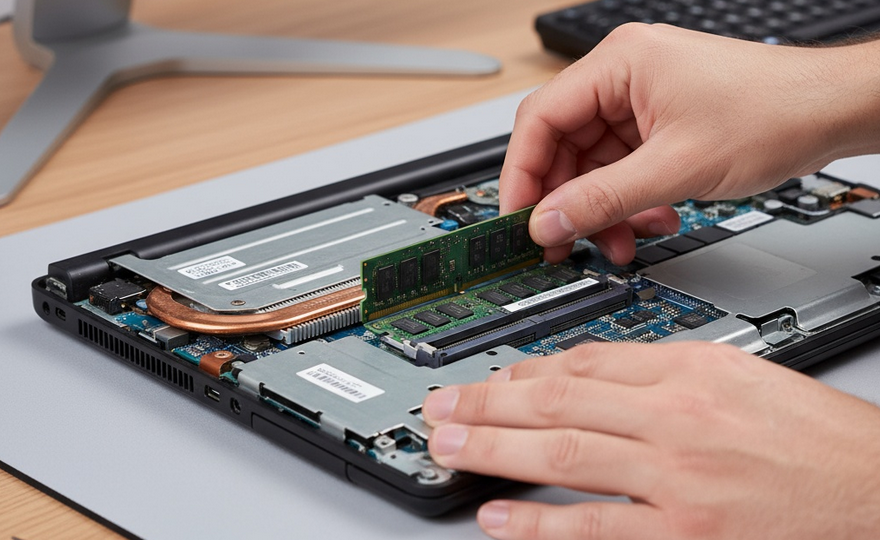
Sok laptopban a RAM bővíthető. 8 GB-ról 16 GB-ra való bővítés jelentős teljesítménynövekedést hoz.
Ellenőrizzük a laptop specifikációit – hány RAM slot van, maximum mennyi memória támogatott. Egyes ultrabook-okban a RAM forrasztva van, nem bővíthető.
SSD csere vagy bővítés
Az SSD csere a legnagyobb teljesítménylökést adja. HDD-ről SSD-re váltás forradalmi változás.
Egyes laptopokban két M.2 slot van – bővíthetjük a tárhelyet második SSD hozzáadásával. Ellenőrizzük a kompatibilitást.
Mikor vigyük szervizbe?
A folyamatos túlmelegedés, váratlan leállások, furcsa hangok (csikorgás, kattogás) mind jelzik, hogy szakember segítségére van szükség.
A folyadék károsodás után azonnal vigyük szervizbe. Kapcsoljuk ki a laptopot, távolítsuk el az akkumulátort és ne próbáljuk bekapcsolni!
A garancia alatt bármilyen problémánál forduljunk a gyártóhoz vagy hivatalos szervizhez. A saját javítás érvényteleníti a garanciát.
